오늘은 AR을 배워보도록 하겠습니다.
요즘에 유니티 코리아에서 튜토리얼 영상이 많이 올라와서 글 쓰는 재미가 쏠쏠하네요.
먼저 유튜브 영상입니다.
https://www.youtube.com/watch?v=hjmsn3rWeFQ&t=2s
영상을 보고 그대로 따라가 보겠습니다.
1. 현실에 로봇 생성하기(AR)
AR 프로젝트를 생성합니다.
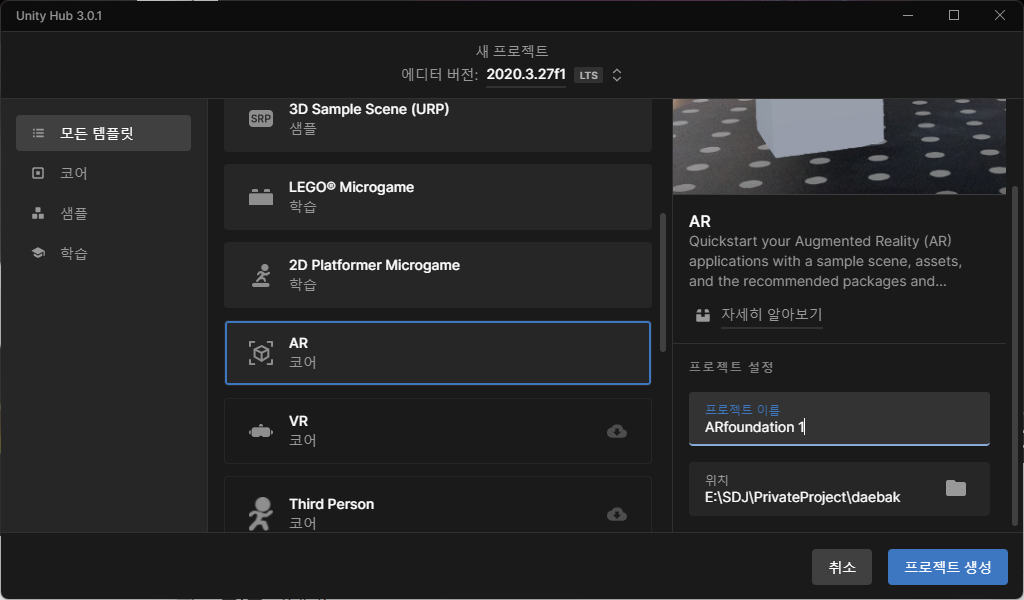
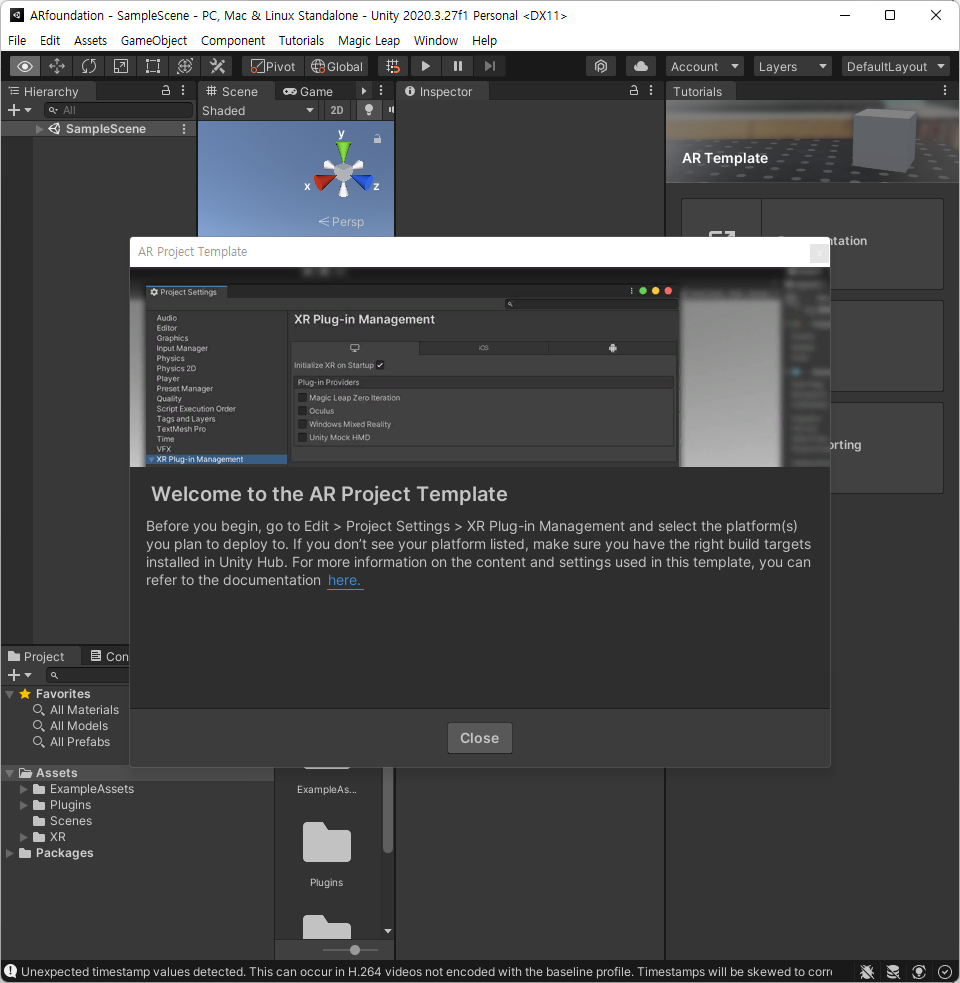
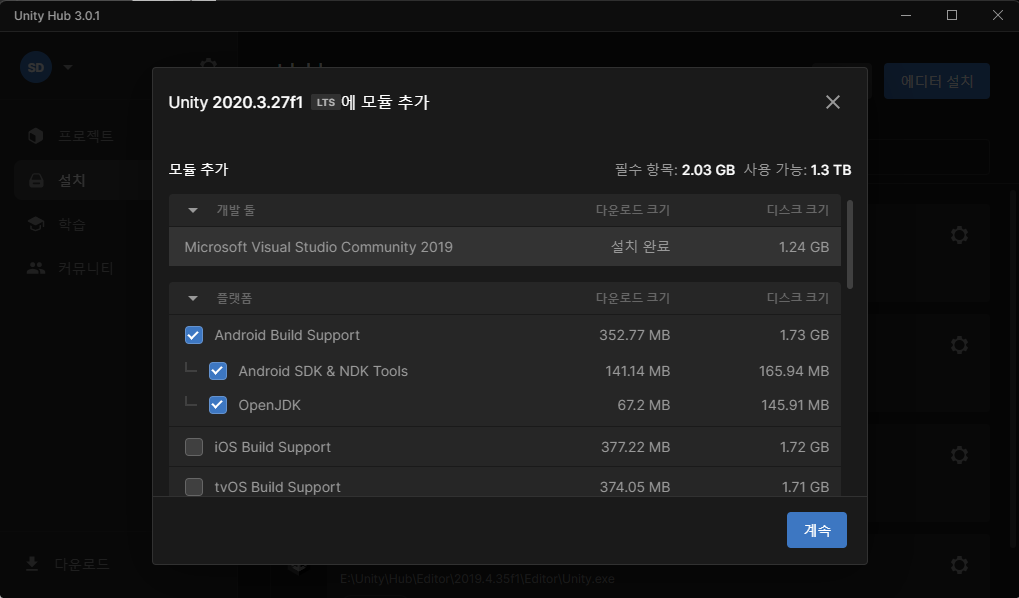
안드로이드에서 AR 동작을 확인할 것이기 때문에 UnityHub에서 안드로이드 모듈을 설치합니다.
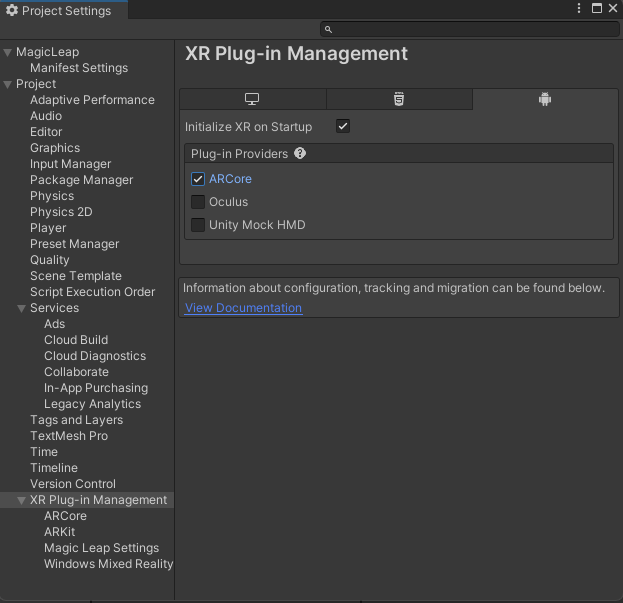
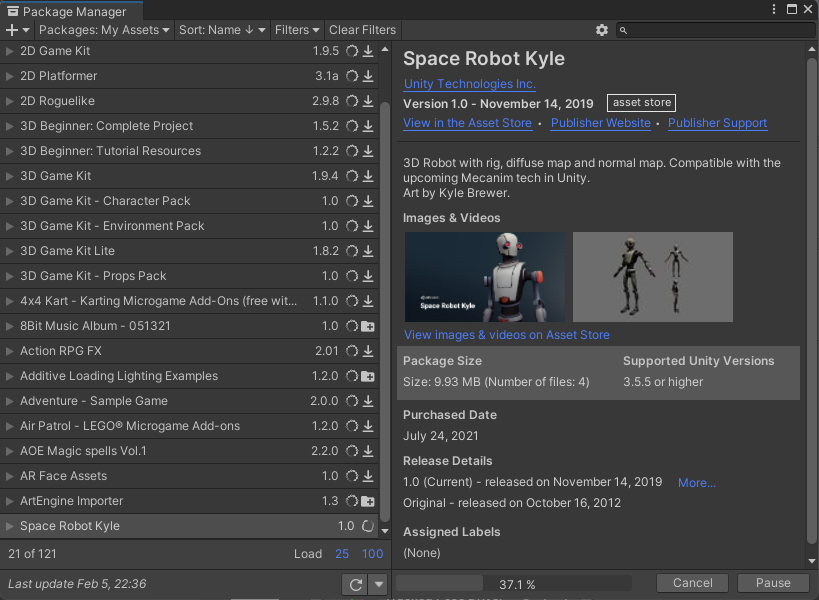
유니티 에셋스토어 에서 Space Robot Kyle을 Import 한다.
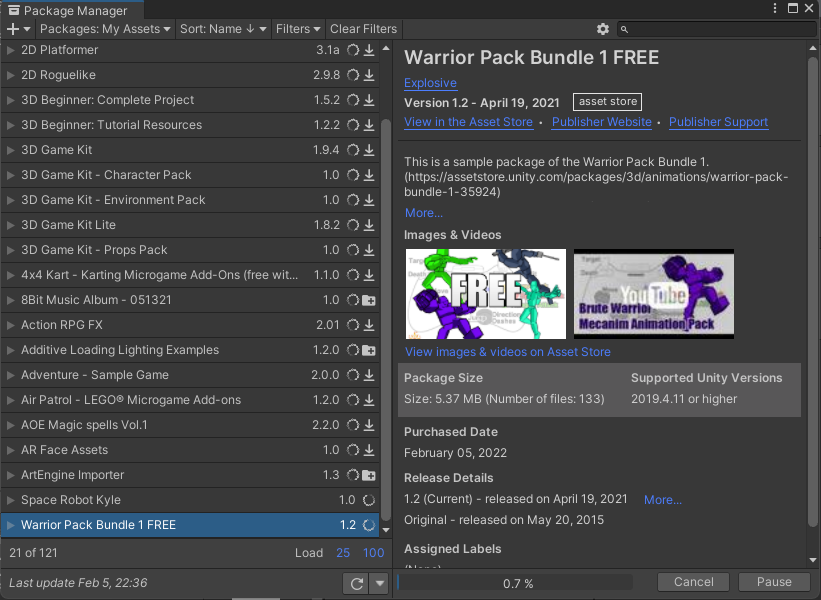
그리고 애니메이션 적용을 위해서 "Warrior Pack Bundle 1 FREE" 를 Import 한다
Space Robot Kyle Prefab을 만듭니다.
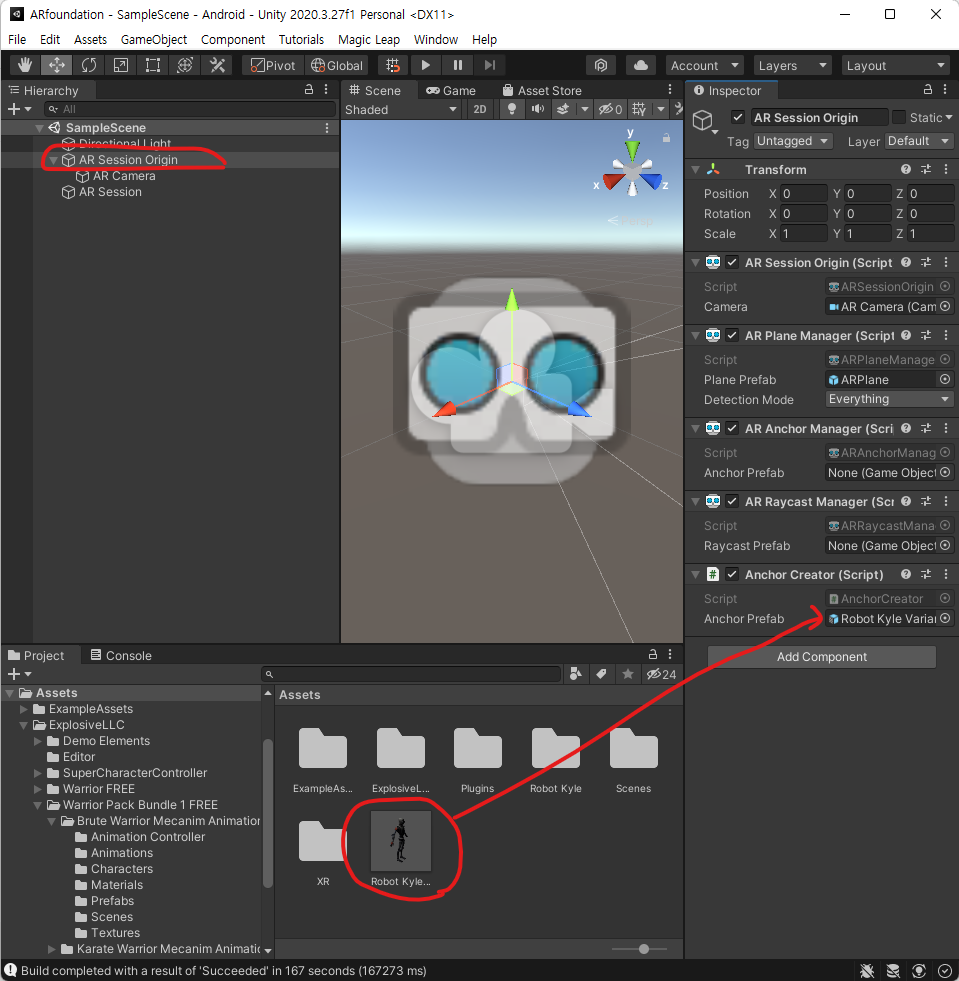
Kyle 의 rig 을 휴머노이드로 변경하고, Warrior Pack에 있는 애니메이션을 Kyle에 연결합니다.프리팹으로 저장하고 이 프리팹을 AR Session Origion의 Anchor Creator에 연결합니다.
안드로이드 빌드를 합니다.
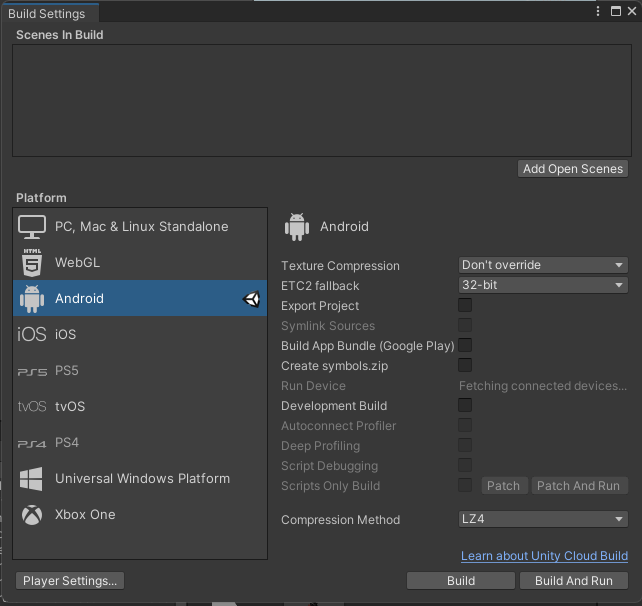
빌드 완료 후 apk 파일이 생성됩니다. 이 파일을 핸드폰에 설치합니다.
설치 완료 후 실행 되는 영상입니다.
동영상 서비스가 종료되어 해당 콘텐츠를 재생할 수 없습니다.
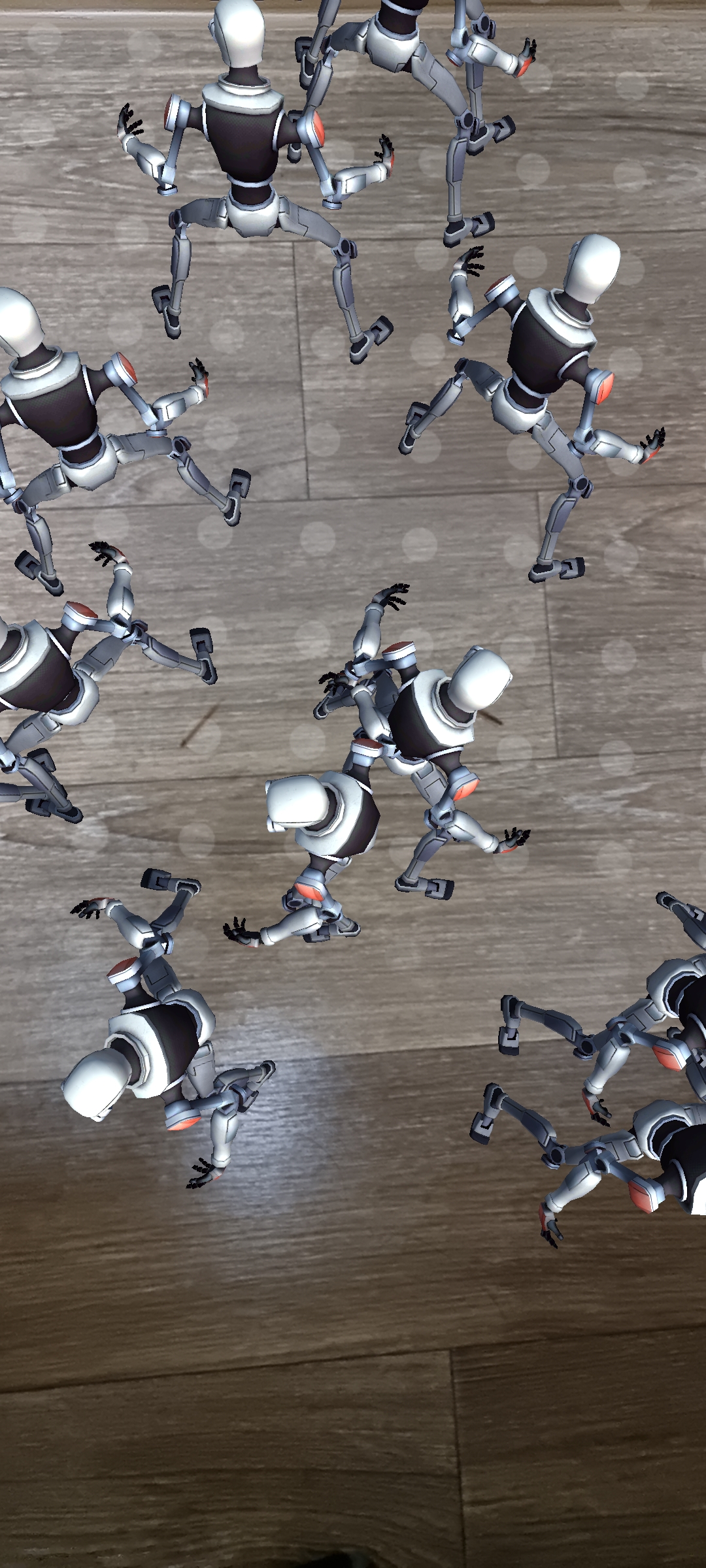
2. Face Tracking 만들기
새로운 Scene을 생성합니다.

그리고 Main Cameta 삭제 후 AR Session Origin, AR Session 추가
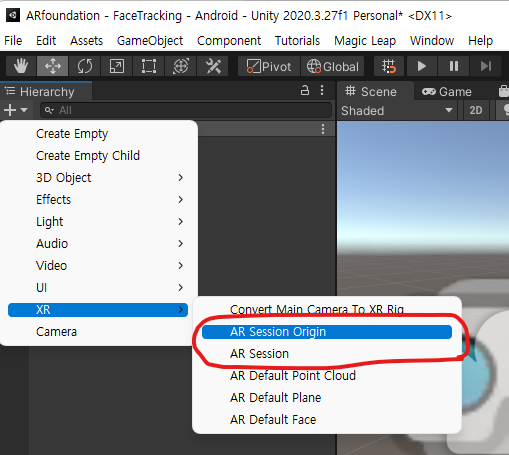
AR Session Origin -> AR Camera의 Facing Direction 을 World에서 User로 변경

AR Session Origin 에 Add Component로 AR Face Manager를 추가합니다.

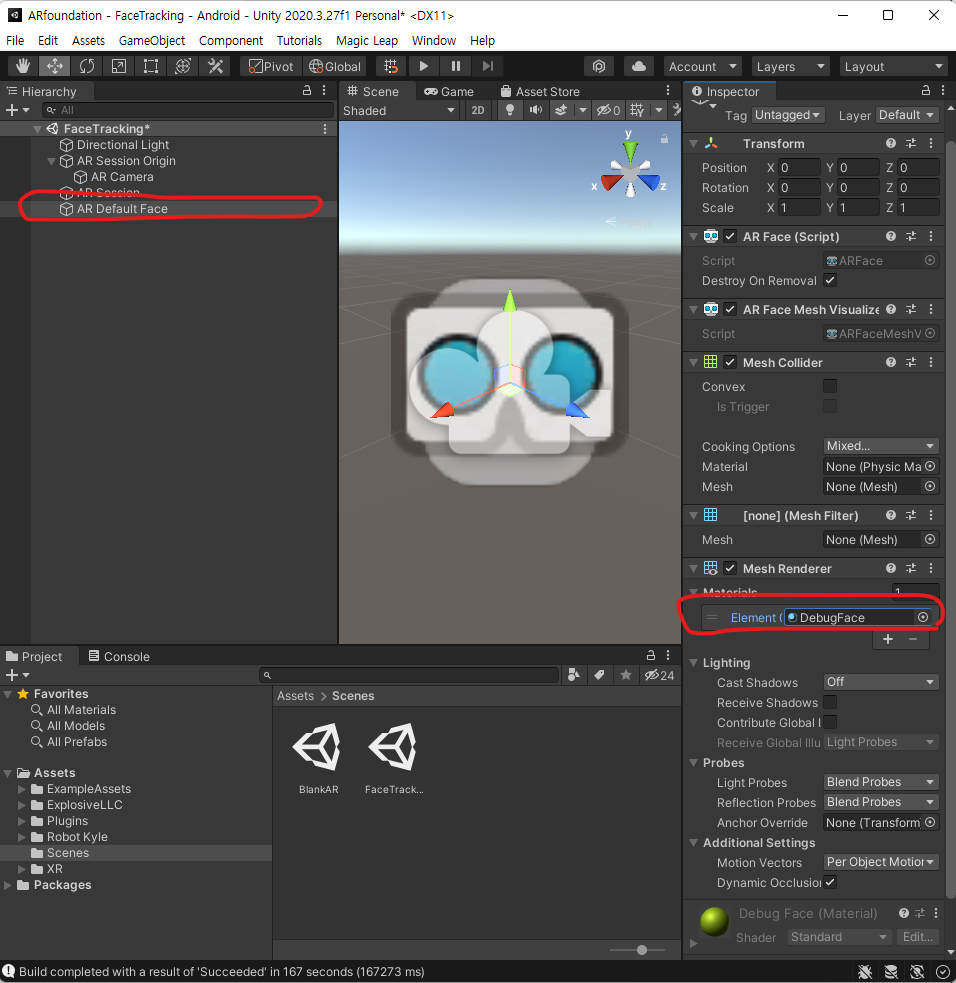
다시 XR->AR Default Face를 추가합니다.
추가하면, Material에 DebugFace가 연결되어 있는데 마스크를 의미하는 것으로 이쁘지가 않습니다.
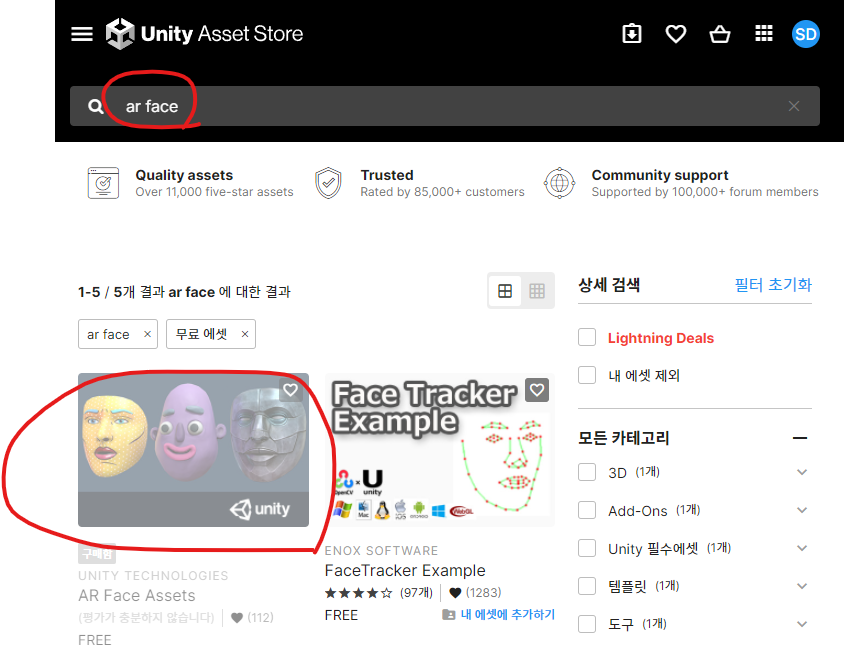
에셋 스토어에서 마스크를 다운받아 적용해 보도록 하겠습니다.
assetstore 들어가서 ar face를 검색합니다.
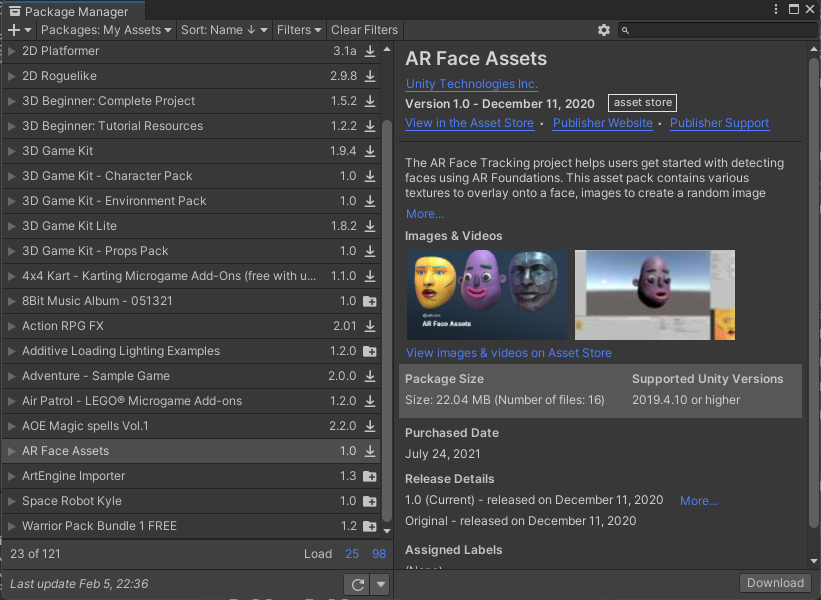
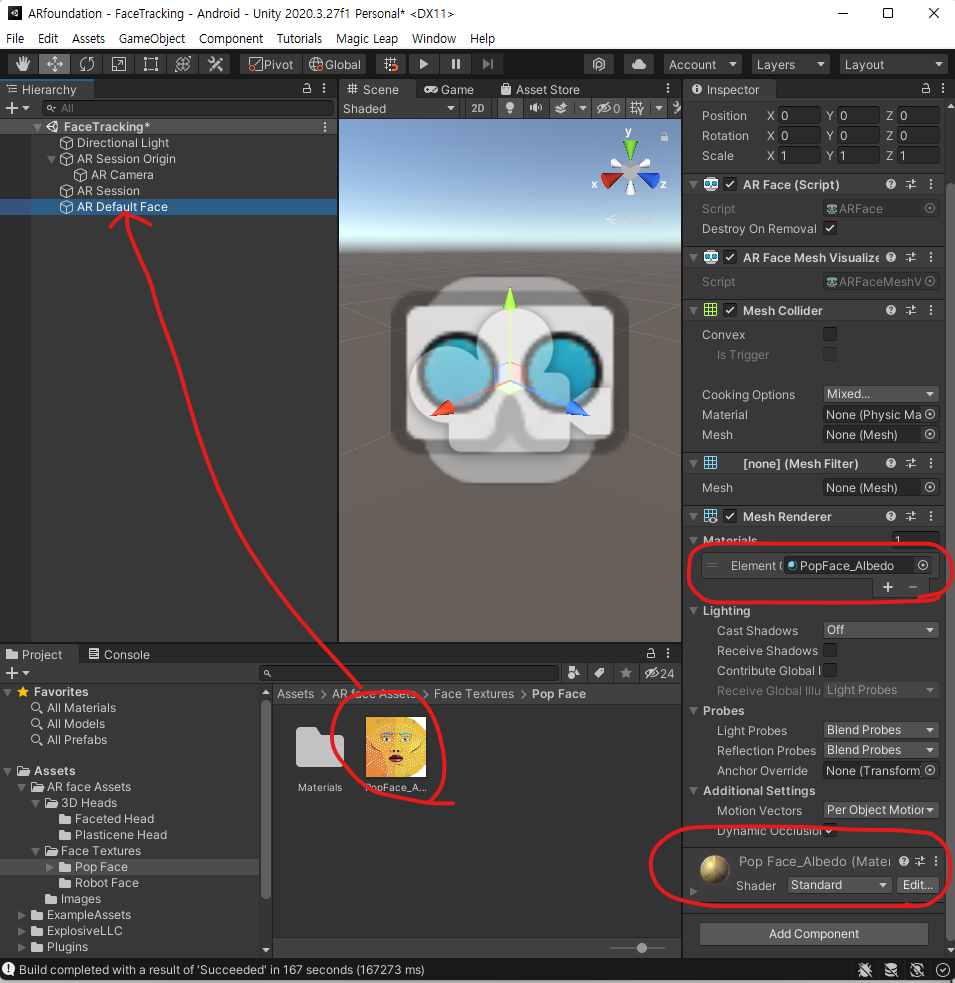
AR Defalut Face 에 Pop Face 텍스쳐를 연결합니다.
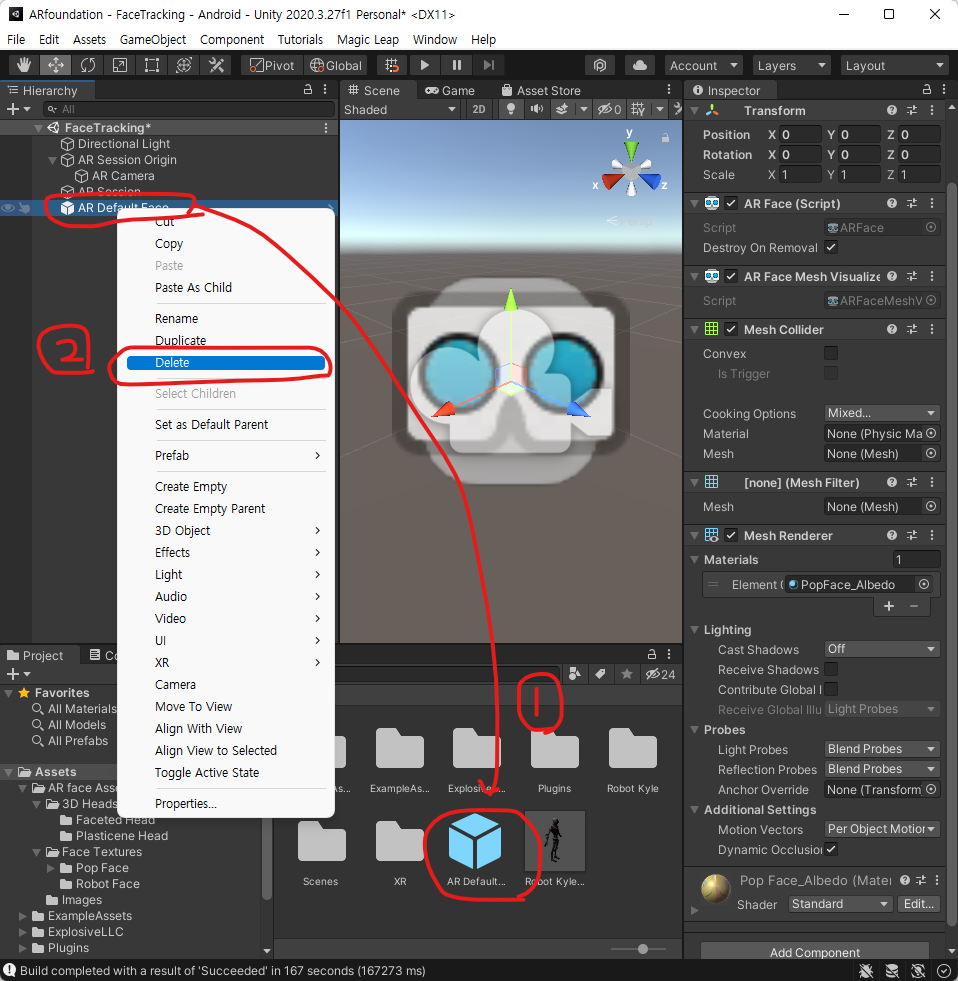
그리고 preFab으로 만들고 Scene에서는 삭제합니다.
AR Face Manager에 방금 생성한 AR Defalut Face prefab을 연결합니다.
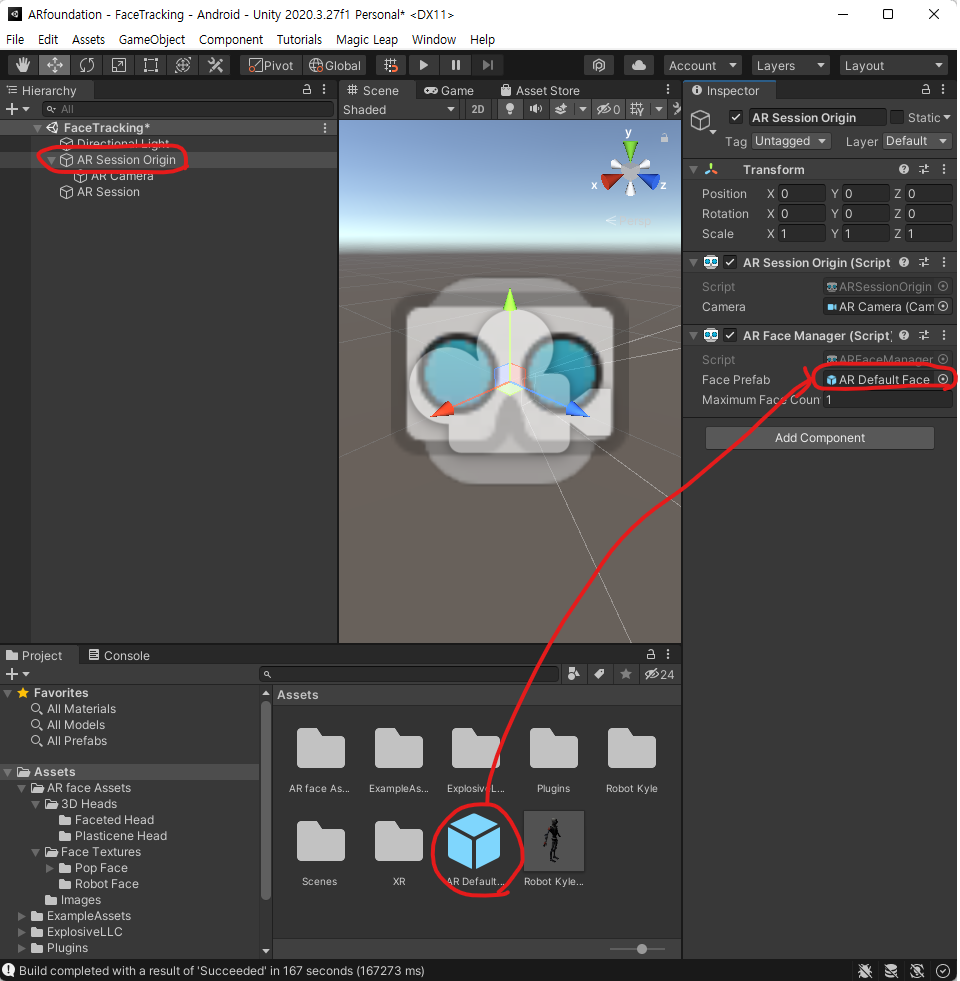
이제 완성되었습니다.
빌드하여 실행해 보도록 하겠습니다.
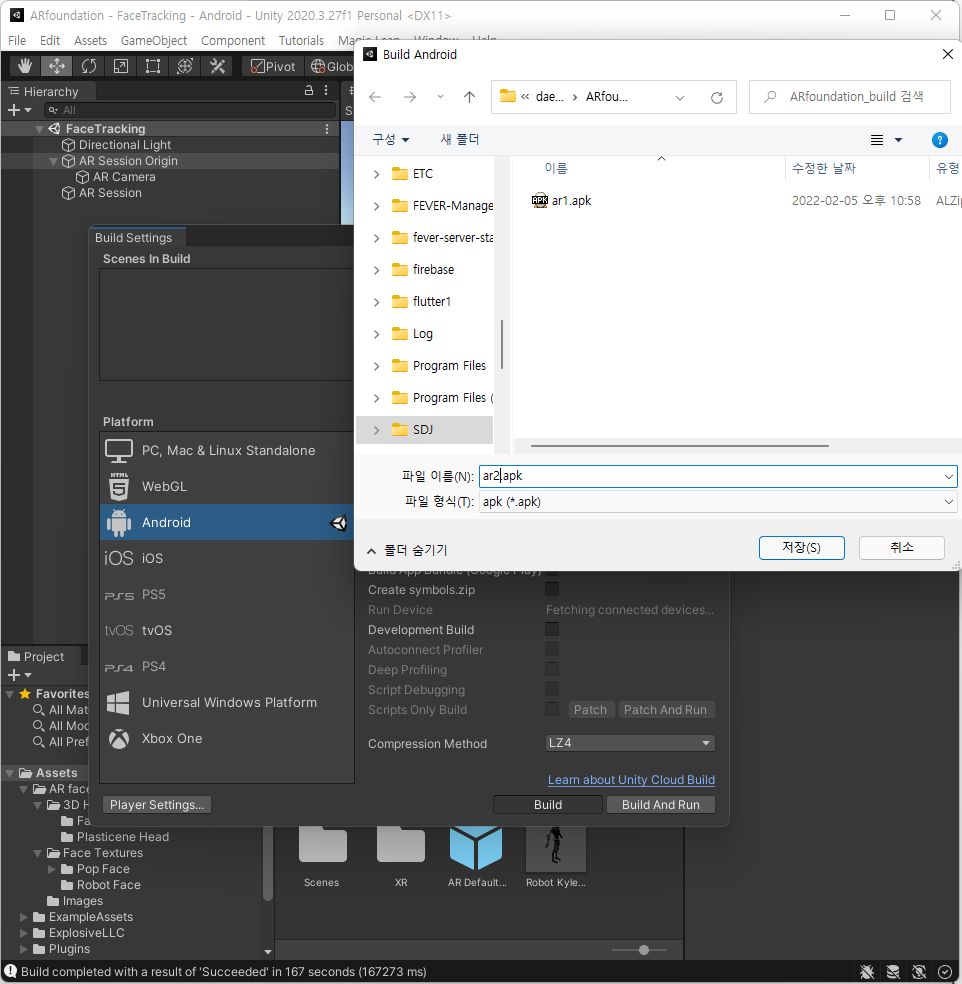
File -> Build Setting을 클릭하여 Android로 빌드합니다.
ar2.apk로 빌드하고, 이 파일을 핸드폰으로 옮겨서 설치합니다.
동영상 서비스가 종료되어 해당 콘텐츠를 재생할 수 없습니다.

'Youtube 리뷰' 카테고리의 다른 글
| 유니티 X 지식백과 2D 플랫포머 게임 개발. 5부 Plastic SCM으로 소스형상관리 (0) | 2022.02.05 |
|---|---|
| 유니티 코리아 튜토리얼. 코딩 없이도 OK, AR 개발의 첫걸음 | 뷰포리아 튜토리얼 (0) | 2022.02.04 |
| 유니티 X 지식백과 2D 플랫포머 게임 개발. 4부 게임 배포 방법 (0) | 2022.02.04 |
| 유니티 X 지식백과 2D 플랫포머 게임 개발. 3부 G코인 적용 + 레벨 디자인 변경 (1) | 2022.02.04 |
| 유니티 X 지식백과 2D 플랫포머 게임 개발. 2부 G식백과 및 NPC 캐릭터 적용 (0) | 2022.02.04 |