오늘은 2번째 시간입니다.
본격적으로 G식백과 팬 게임, 'G돌이의 모험' 만들어보기!
https://www.youtube.com/watch?v=mw2eUhGvDYI&t=20s
먼저 G돌이의 모험 Asset을 받아야 합니다.
저는 사이트에서 미리 받아놓았습니다.
'G돌이의 모험' 게임 에셋 다운로드 👉 https://bit.ly/3HqIyhA
Unity Square
유니티 X G식백과 2D 플랫포머 게임 에셋 다운로드
www.unitysquare.co.kr
받은 파일을 여기에 올려 놓도록 하겠습니다.
폴더를 풀어보면 다음과 같이 Assets과 Package 그리고 License 파일이 있습니다.
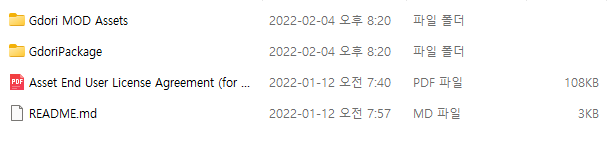
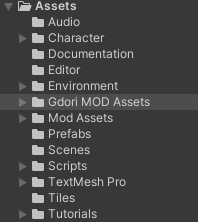
먼저 Gdori MOD Assets 폴더를 Assets 폴더에 복사합니다.
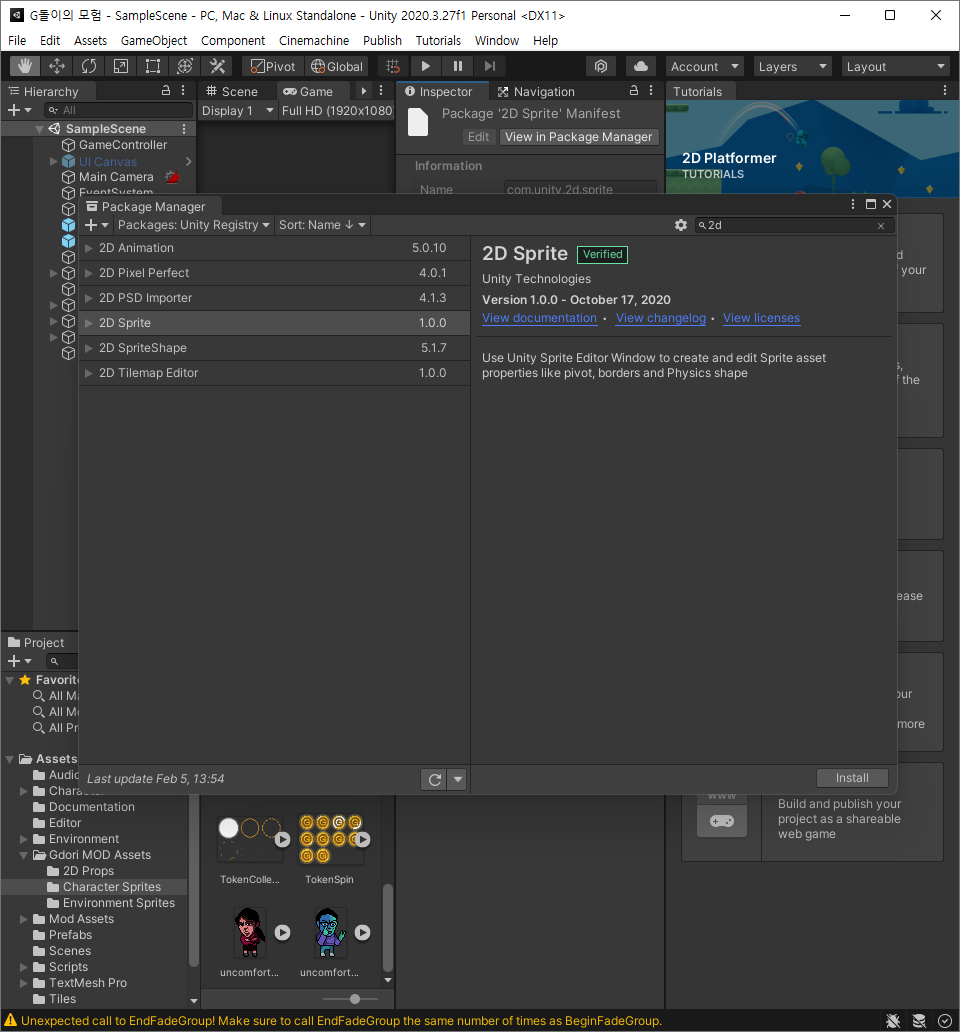
이제 Assets 이미지를 Sprite로 작업해야 하기 때문에 Package Manager에서 2D Sprite를 Install 합니다.
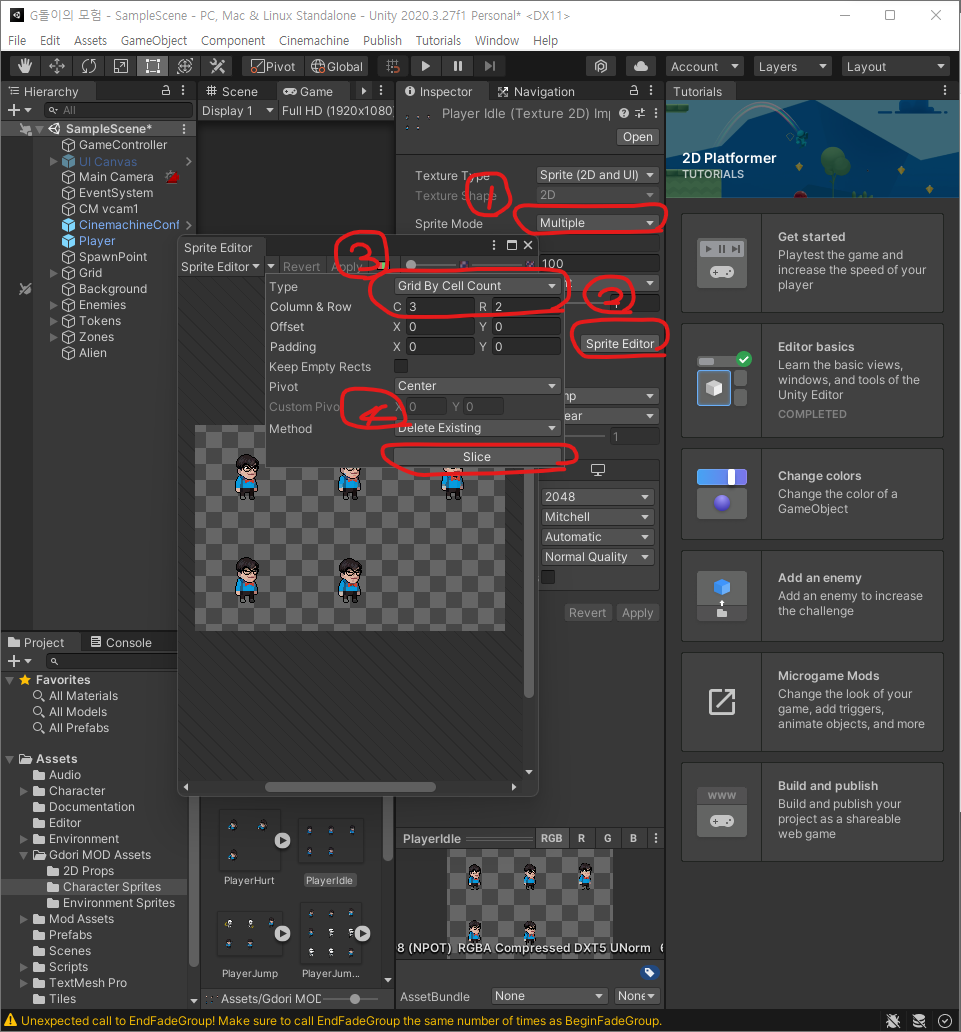
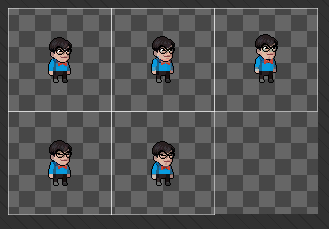
Sprite를 선택한 후 다음과 같은 작업을 하여 Sprite를 분리합니다.
1. Sprite Mode : Single -> Multiple
2. Sprite Editor 클릭 (2D Sprite Package가 설치되어 있어야 합니다.)
3. Type Auto -> Grid By Cell Count 로 변경
4. Slice를 클릭하면 이미지가 분리됩니다.
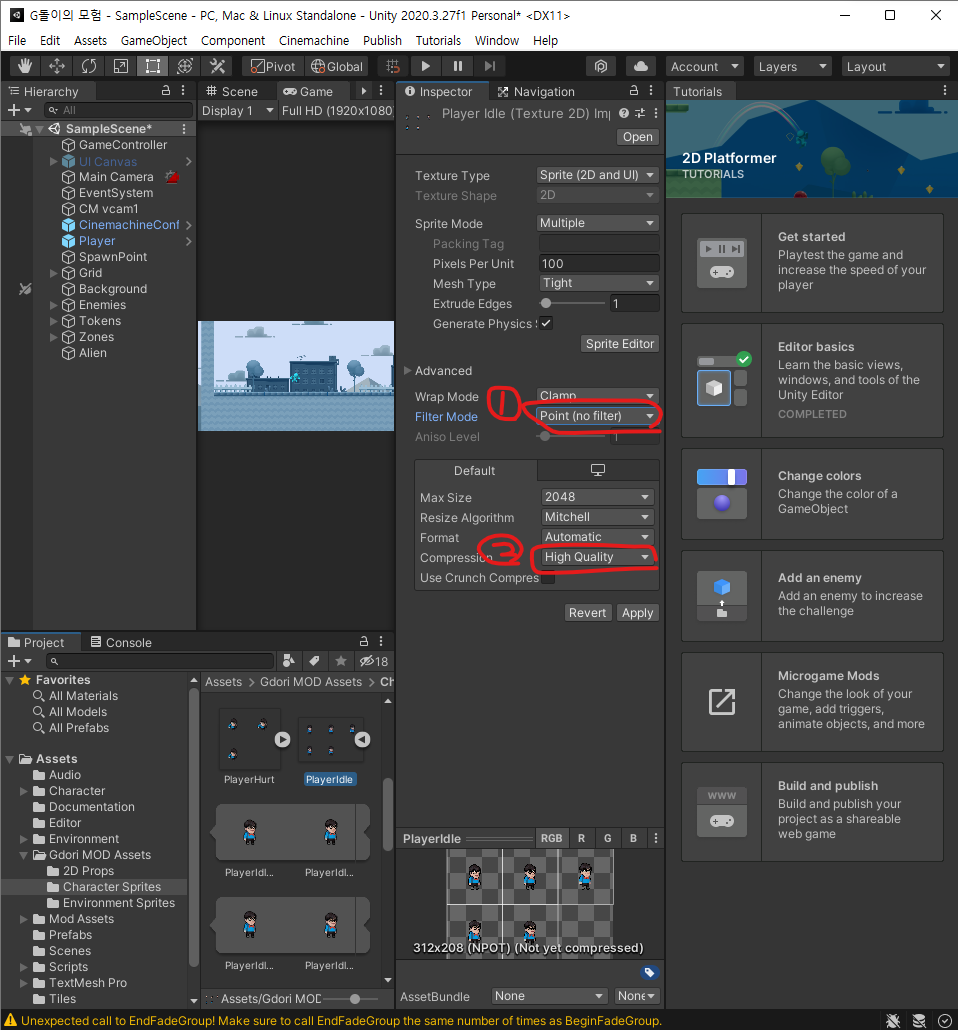
주의사항1)필터 모드가 Bilinear로 되어 있으면 이미지가 확대되거나 축소될 때 필터링이 됩니다.
이미지 경계가 부드러워 지거나 흐려집니다. 도트 스타일 그래픽 같은 경우는 포인트로 설정합니다.
주의사항2) 컴프레서 모드를 노멀 퀄리티 모드인데 하이 퀄리티 모드로 변경합니다.
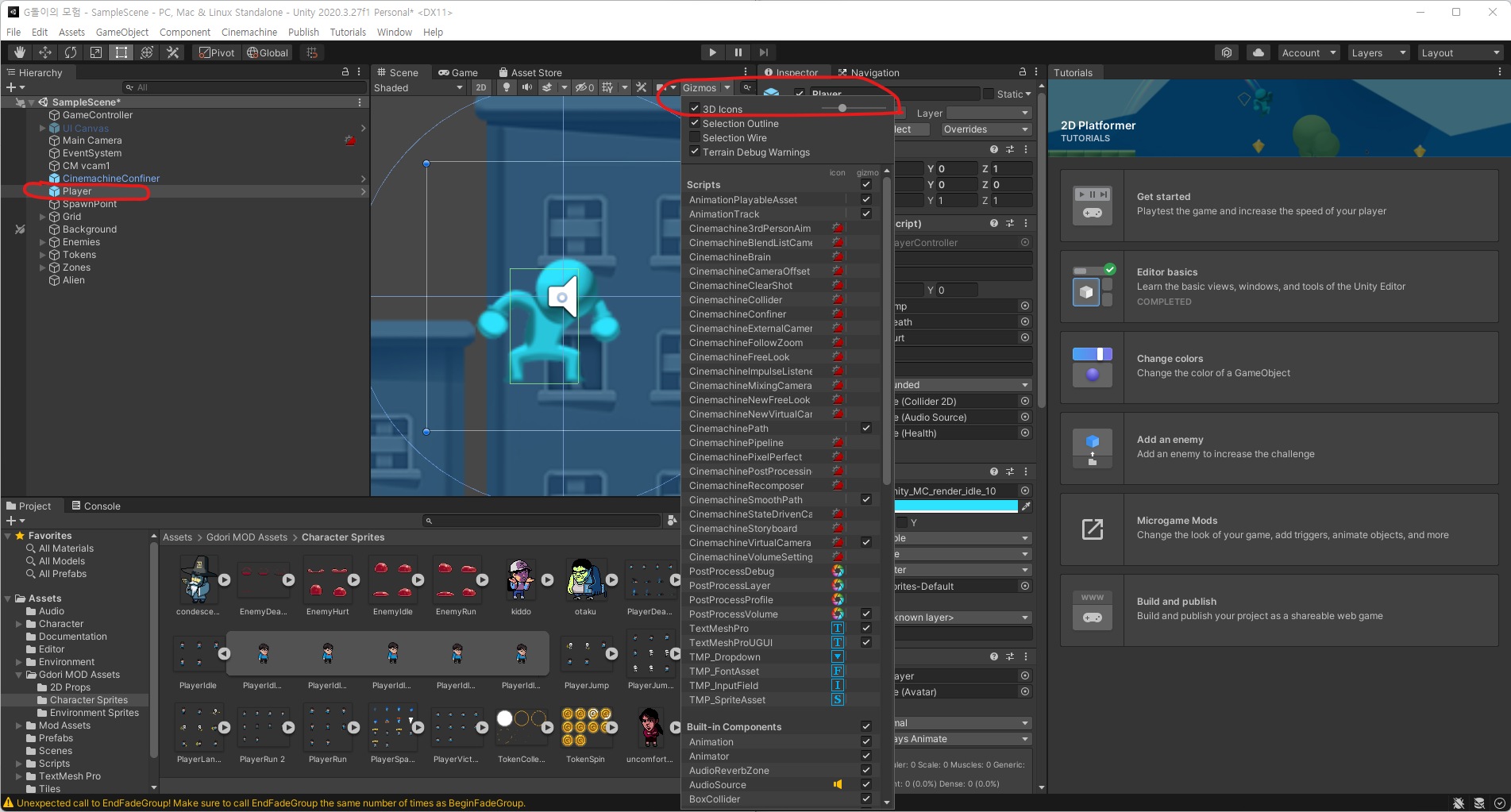
다음은 Player를 선택합니다. 스피커 모양이 너무 크기 때문에 Gizmo에서 작게 설정합니다.
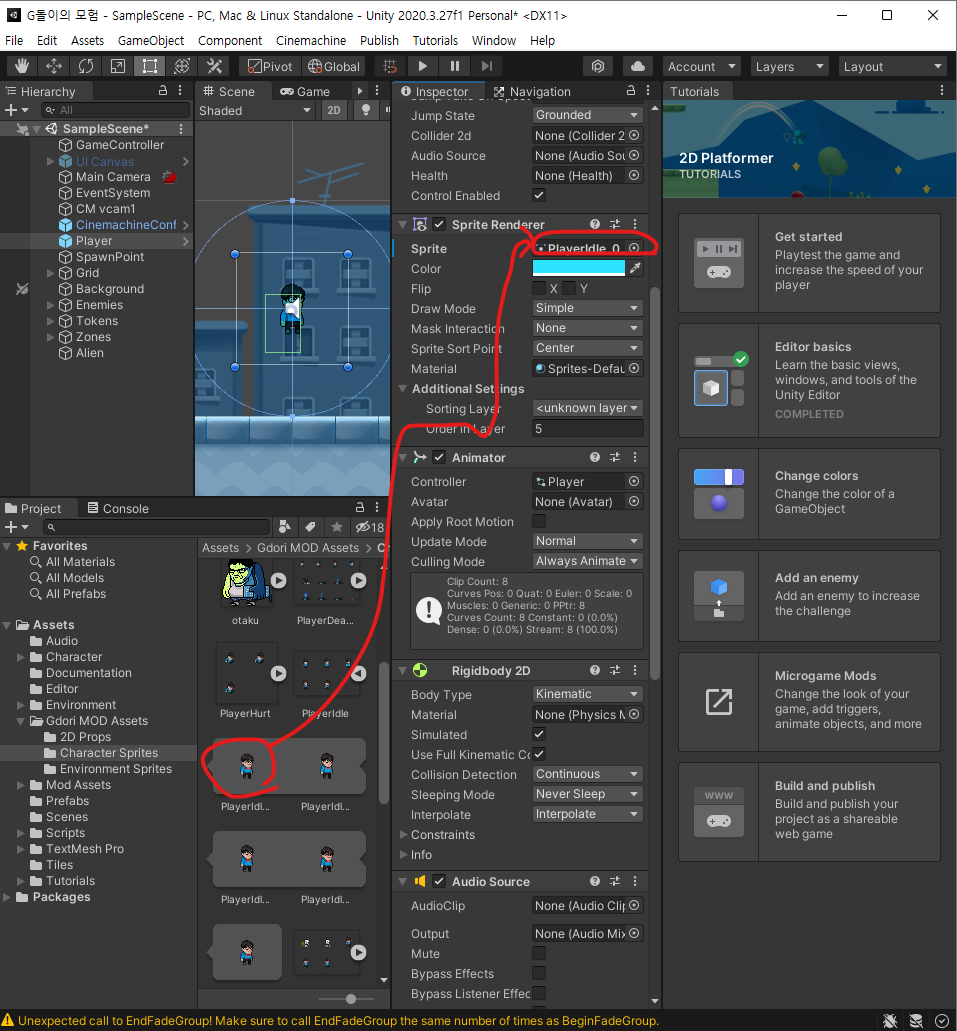
플레이어에 아까 편집한 G식백과 Sprite를 매핑합니다.
크기가 작기 때문에 Scale을 2로 변경합니다.
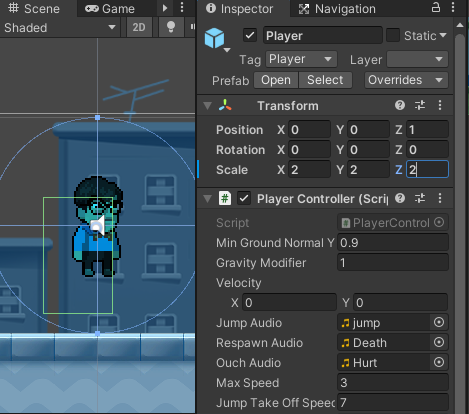
위에 그림을 보면 녹색 선이 Box Collider 2D 인데 벗어나 있습니다.
이 부분은 충돌 감지하는 영역으로 캐릭터 안으로 조정합니다. Offset과 Size를 조절하면 됩니다.
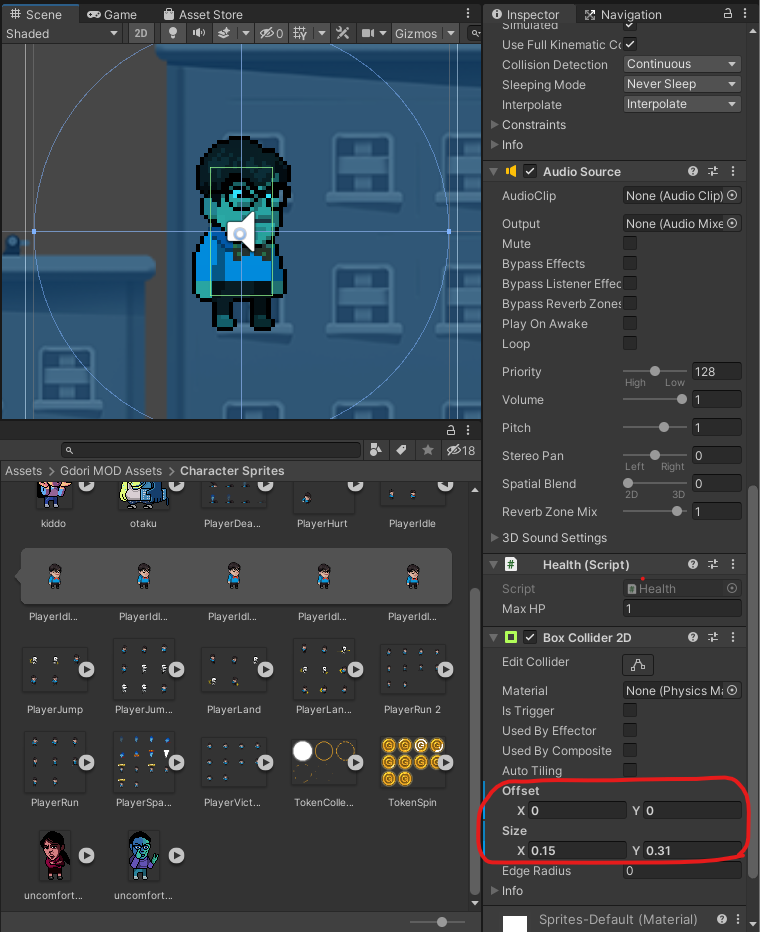
이제 애니메이션을 수정해 보도록하겠습니다.
애니메이션 창은 Window > Animation > Animation을 선택합니다.
Animation 창을 메인 에디터 창에 도킹하고, Player를 선택하여 애니메이션을 확인합니다.
기존 PlayerIdle 애니메이션을 지우고 새로운 G식백과 캐릭터를 애니매이션 창에 Drag & Drop 하여 애니메이션을 생성합니다.
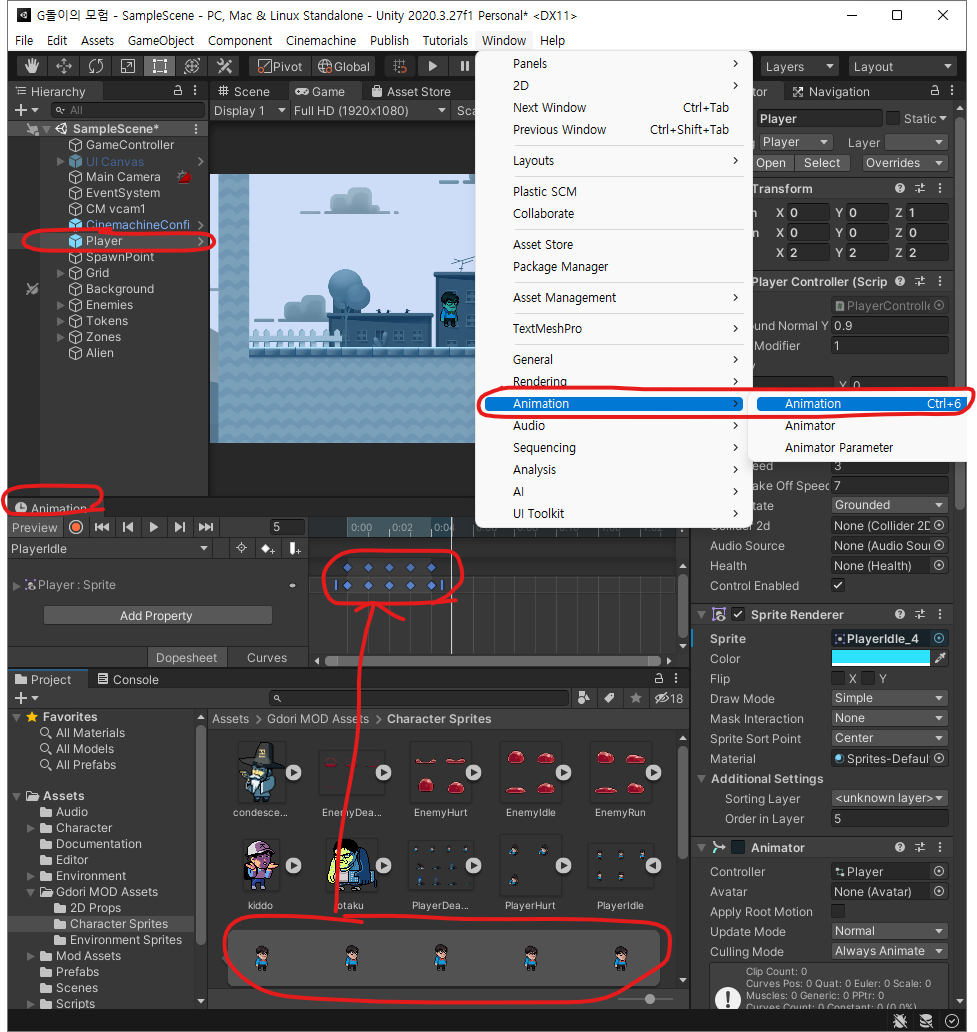
나머지 스프라이트도 이렇게 작업해야 하는데 시간이 너무 오래 걸립니다.
그래서 Package롤 만든 파일을 Import 하도록 하겠습니다.
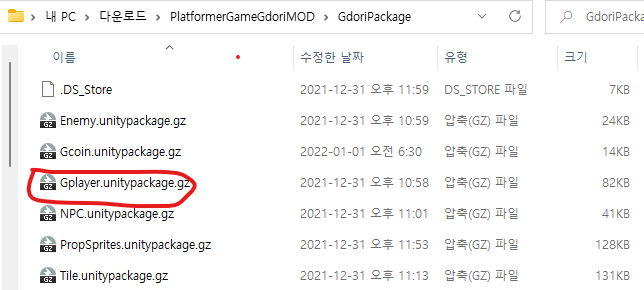
파일명에 .gz 파일이 붙어있어서 unitypackage로 인식하지 않습니다.
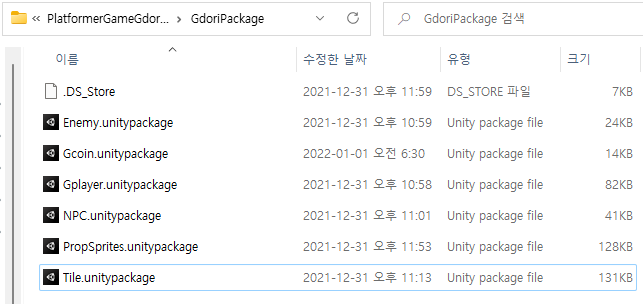
Gplayer.unitypackage 파일을 Assets 폴더에 Drag&Drop 하면 Import Unity Package 창이 표시됩니다.
전체 선택하여 Import를 클릭합니다.
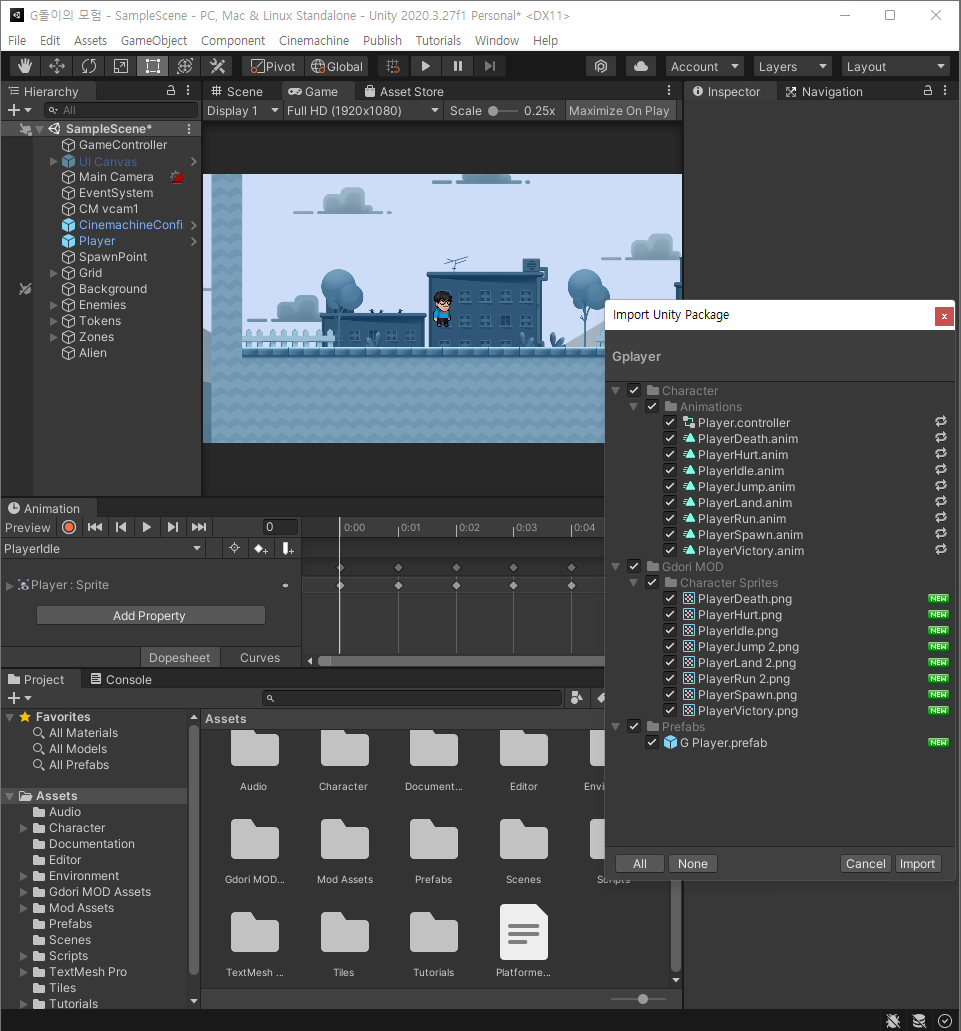
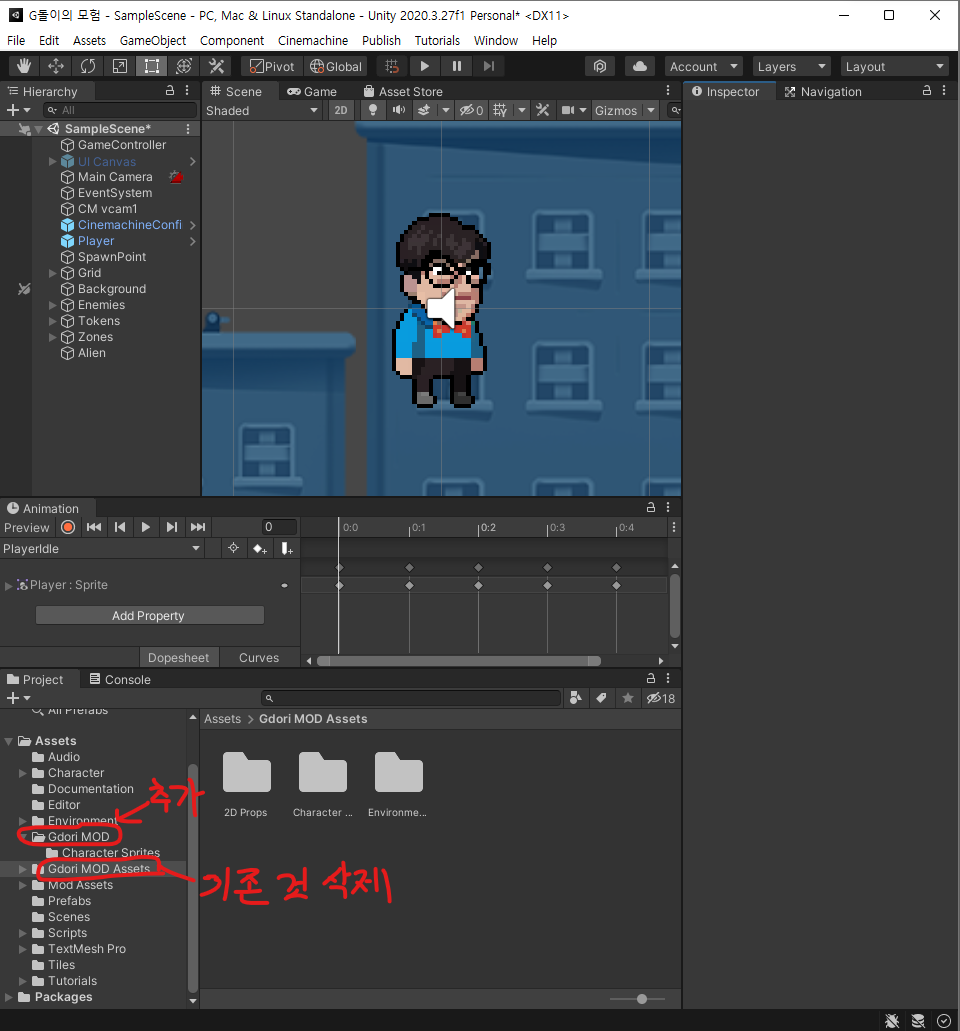
임포트한 파일로 Player를 교체해 보도록 하겠습니다.
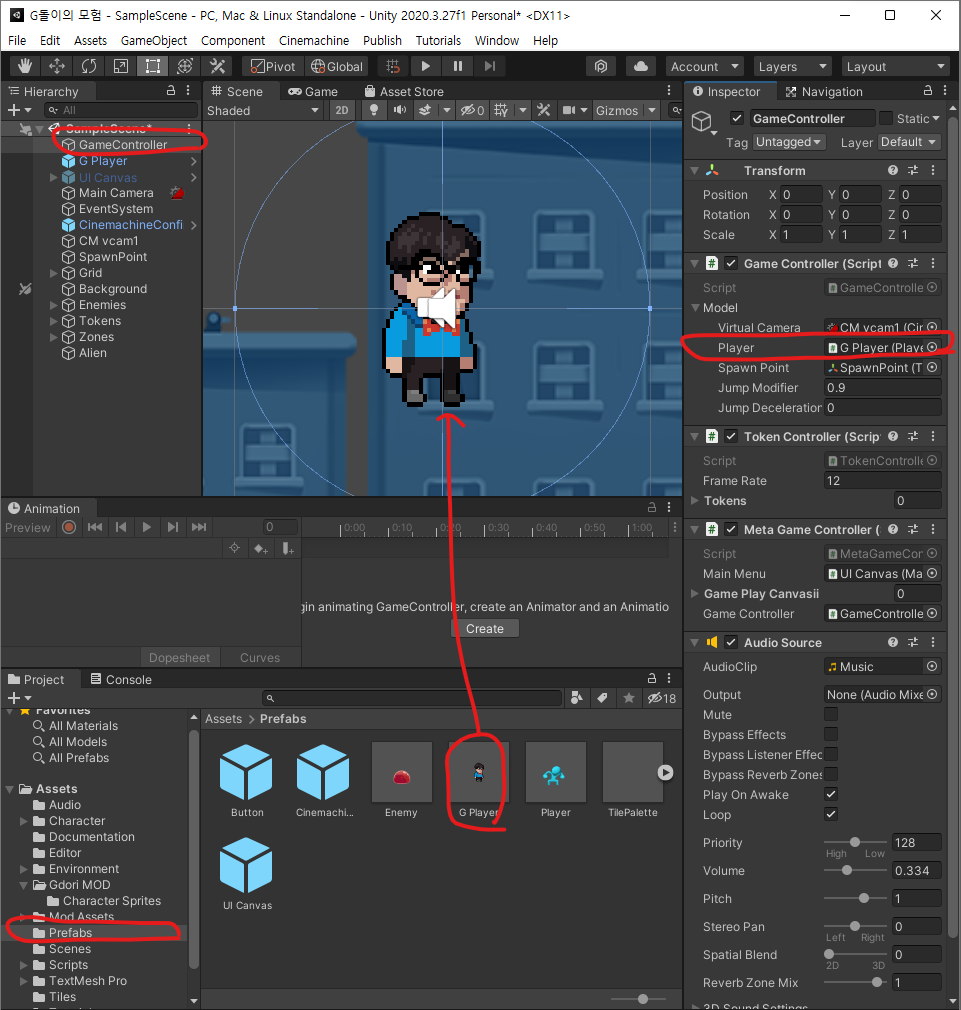
하이라키에 있는 Player를 삭제한 다음 추가된 Unitypackage 의 이미지를 추가합니다.
G Player를 추가하고 GameController의 Model > Player 부분에 연결합니다.
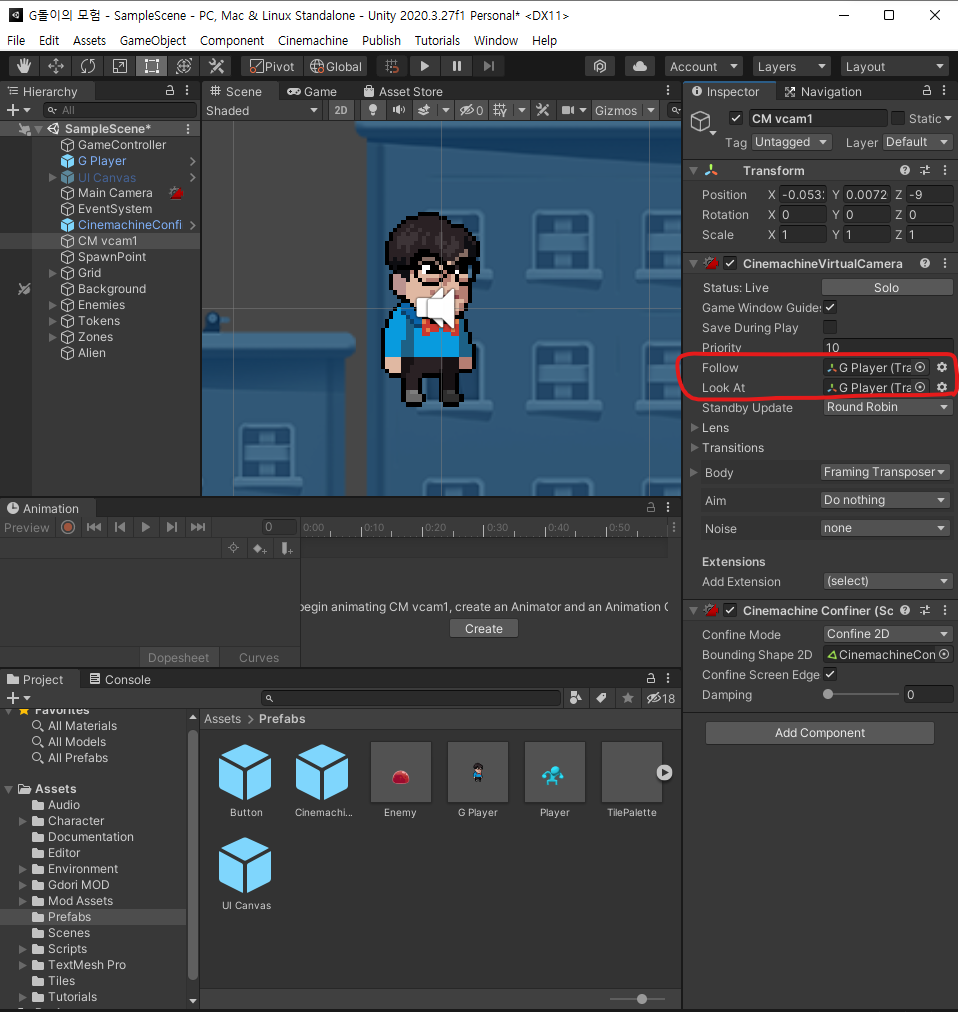
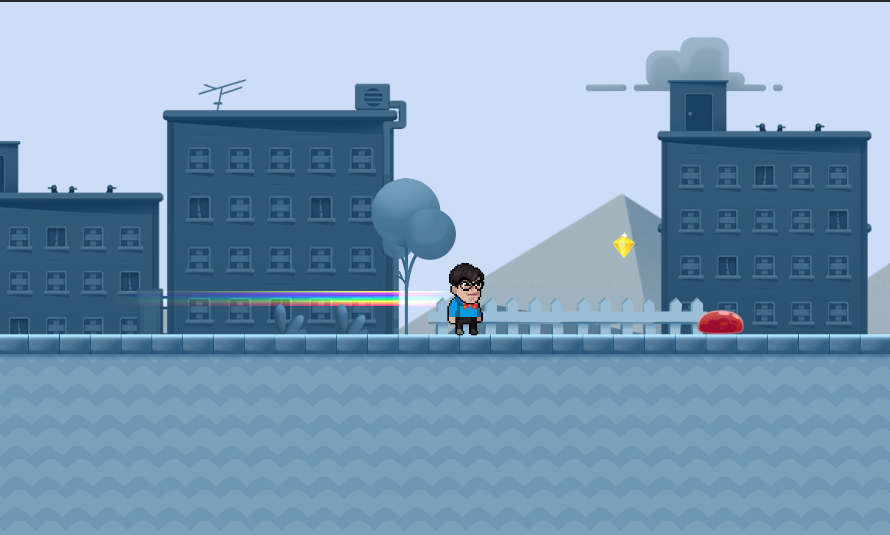
이제 G player에게 트레일 이펙트를 적용시키겠습니다.
캐릭터 움직임에 따라서 꼬리를 달도록 하겠습니다.
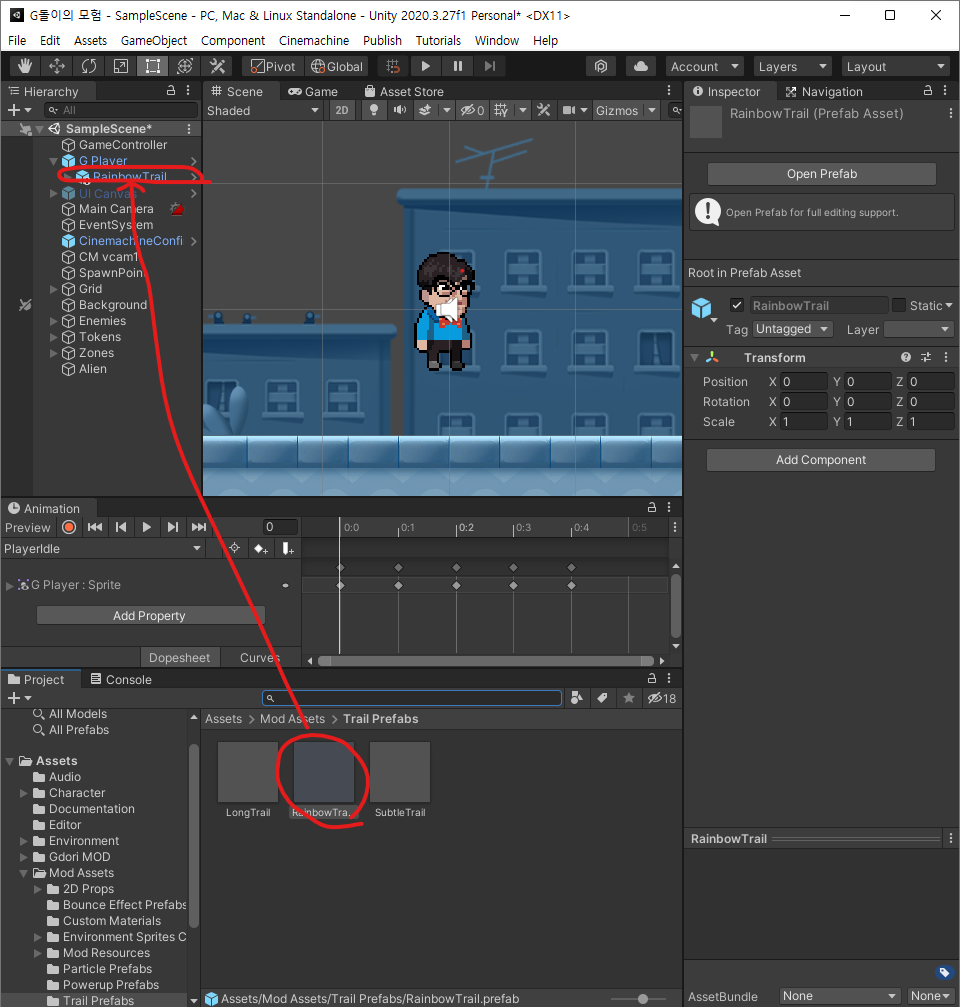
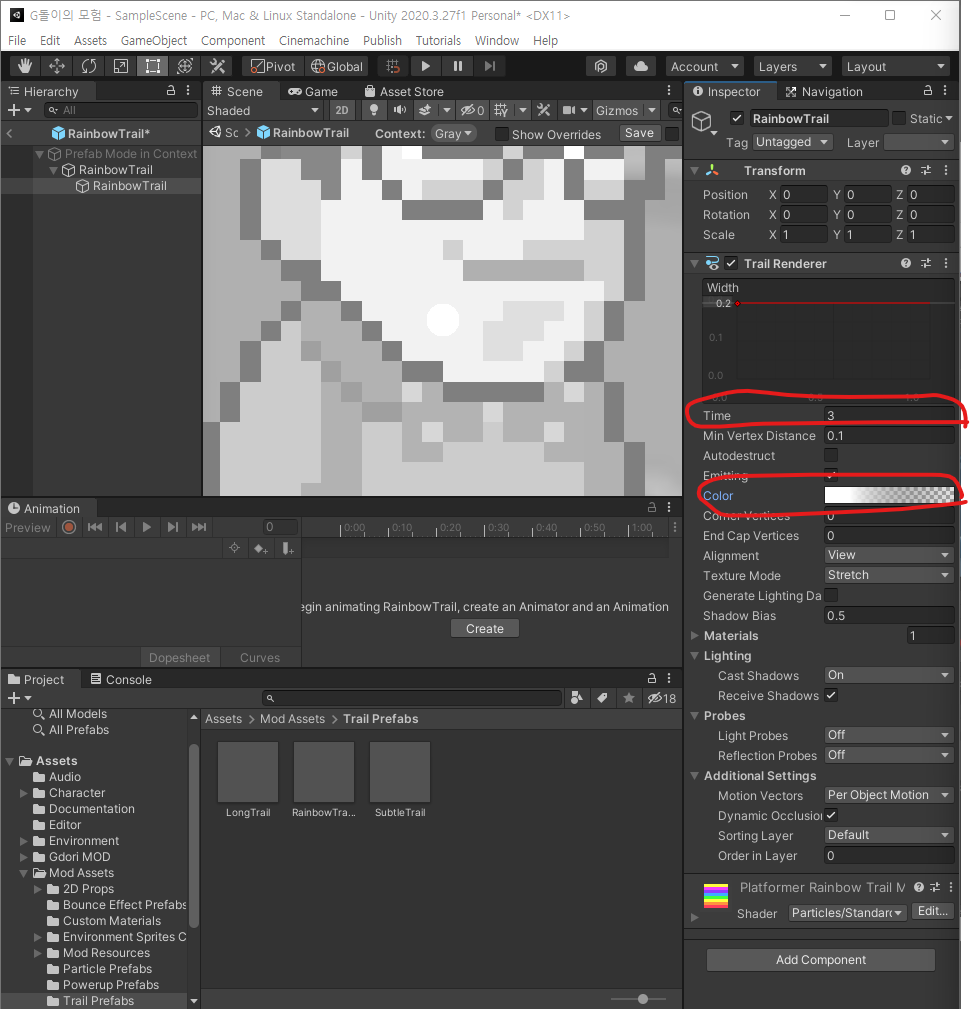
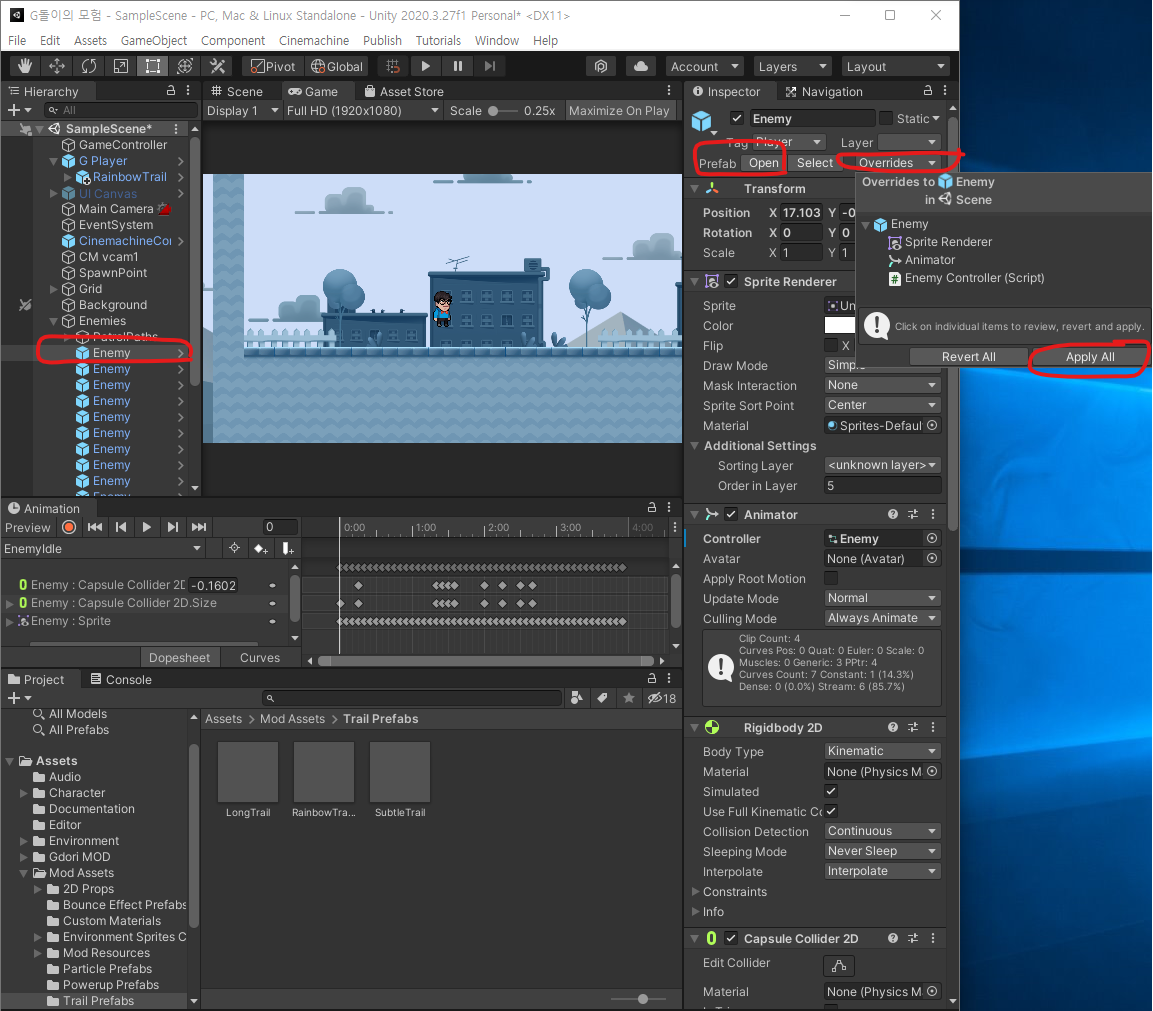
여기서 Tip1
prefab 변경 후 Inspector 탭에서 Prefab -> Overrides -> Apply All 하여 전체 적용
Tip2.
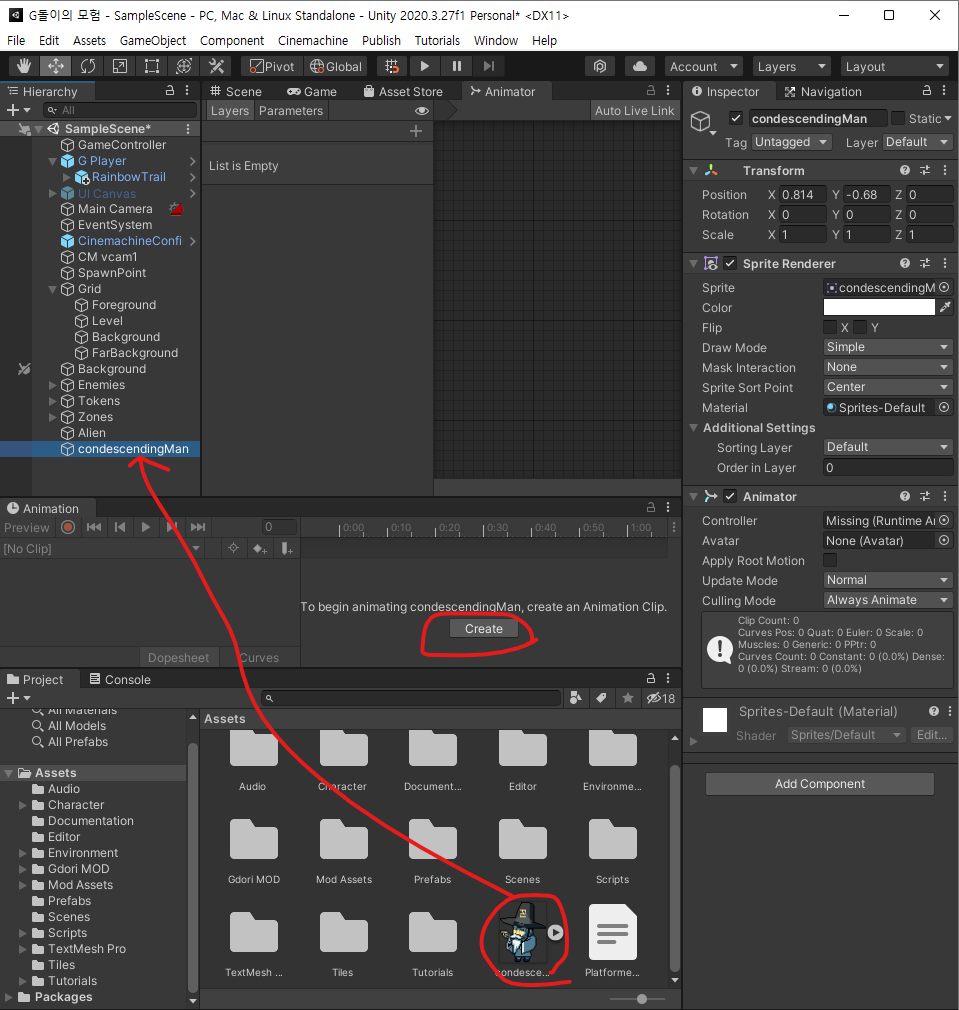
Single Sprite 이미지에 애니메이션 적용하는 방법
캐릭터를 씬에 올린다음 Animation 창에서 Create를 클릭하여 생성한다.
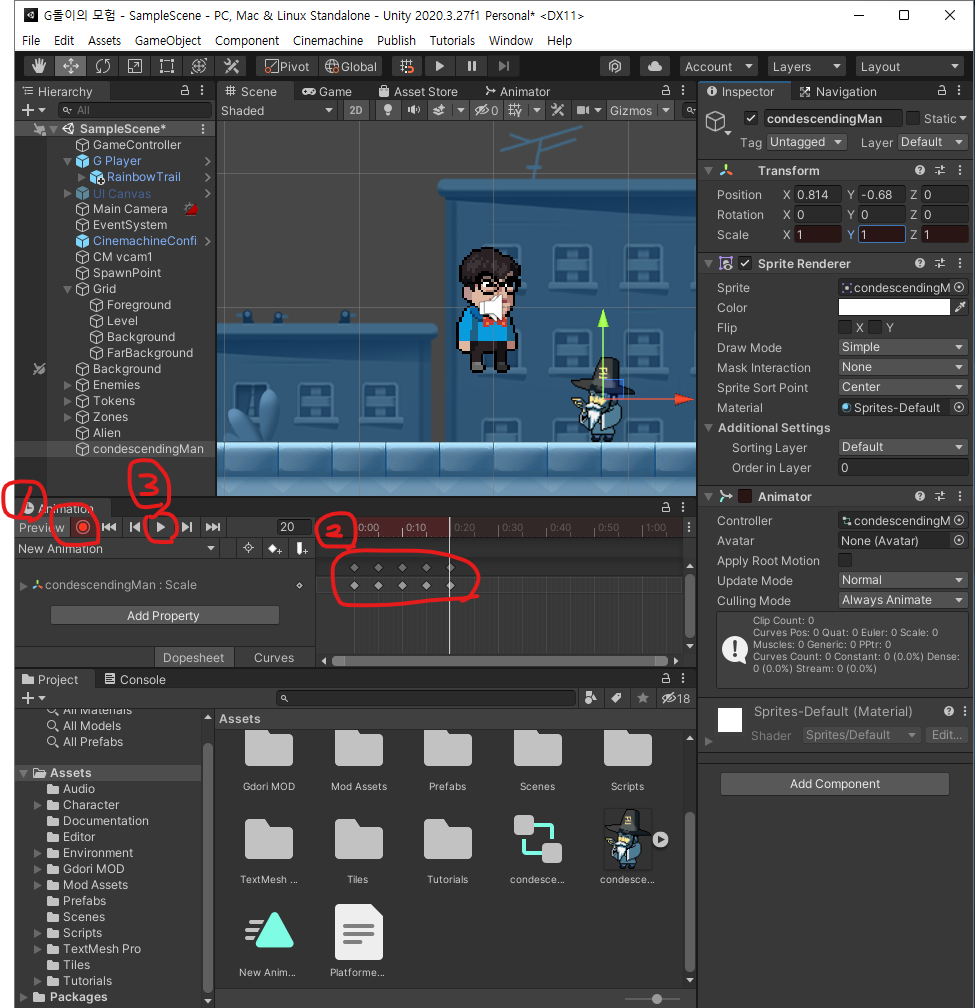
Animation 창에서 녹화 버튼을 클릭한다. 이제 캐릭터의 스캐일을 변경해 가며 녹화를 시작한다.
클립 생성된 결과는 플레이 버튼을 클릭하여 확인한다.
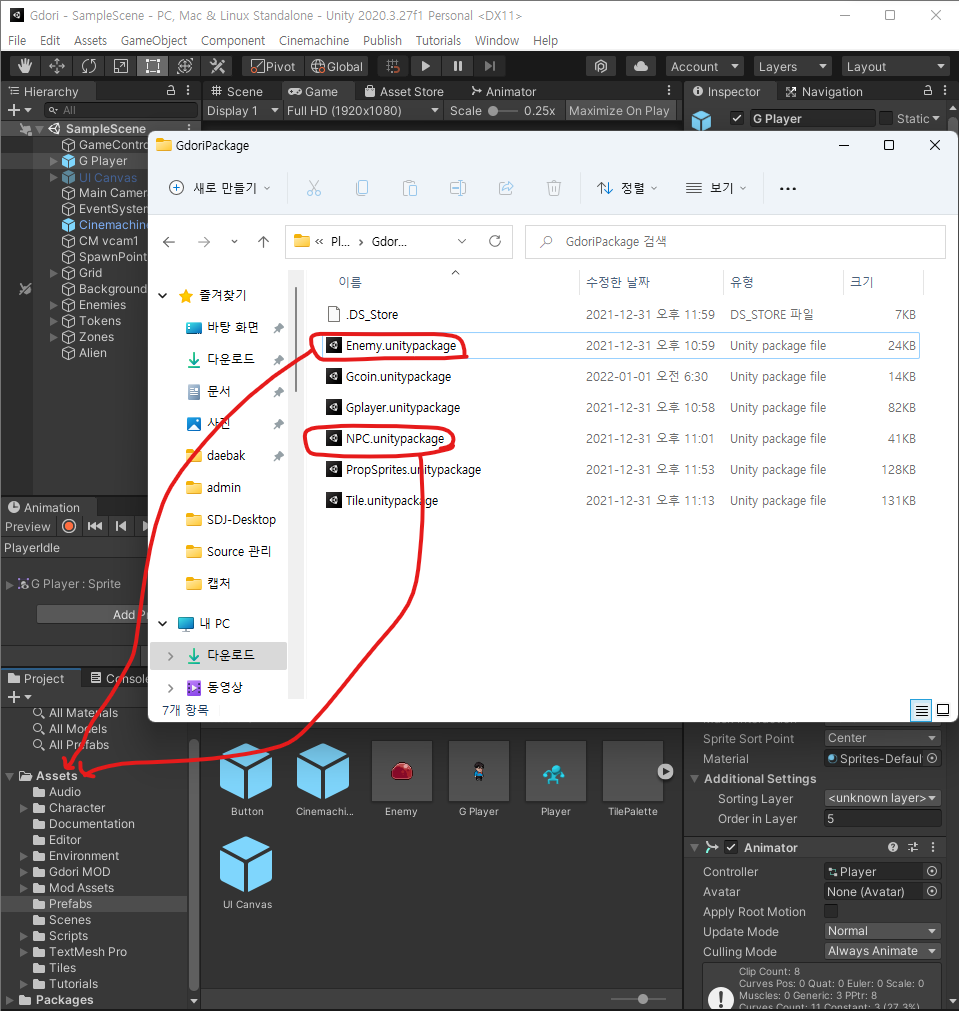
이제 적(Enemy)와 NPC 캐릭터를 Import 해보자. 위에 테스트한 캐릭터는 삭제한다.
드디어 2부가 마무리 되었습니다.
3부에서 G코인 적용 + 레벨 디자인을 변경해 보도록 하겠습니다.
다음 시간에 뵙겠습니다.
'Youtube 리뷰' 카테고리의 다른 글
| 유니티 코리아 튜토리얼. 코딩 없이도 OK, AR 개발의 실습 | AR Foundation 튜토리얼 (2) | 2022.02.04 |
|---|---|
| 유니티 X 지식백과 2D 플랫포머 게임 개발. 4부 게임 배포 방법 (0) | 2022.02.04 |
| 유니티 X 지식백과 2D 플랫포머 게임 개발. 3부 G코인 적용 + 레벨 디자인 변경 (1) | 2022.02.04 |
| 유니티 X 지식백과 2D 플랫포머 게임 개발. 1부 Unity 설치 및 기본 사용법 (0) | 2022.02.04 |
| 유니티 하이라이트 2월. 유니티 X 지식백과 2D 플랫포머 게임 개발 (0) | 2022.02.04 |